更专业的负片转换工作流

把相机翻拍或扫描仪采集的负片转为正像,也能处理反转片。整卷处理、精细调色与 HDR 输出,一套软件完成。

macOS 14+ · Apple 芯片 · Windows 10/11

第一次使用?从这里开始
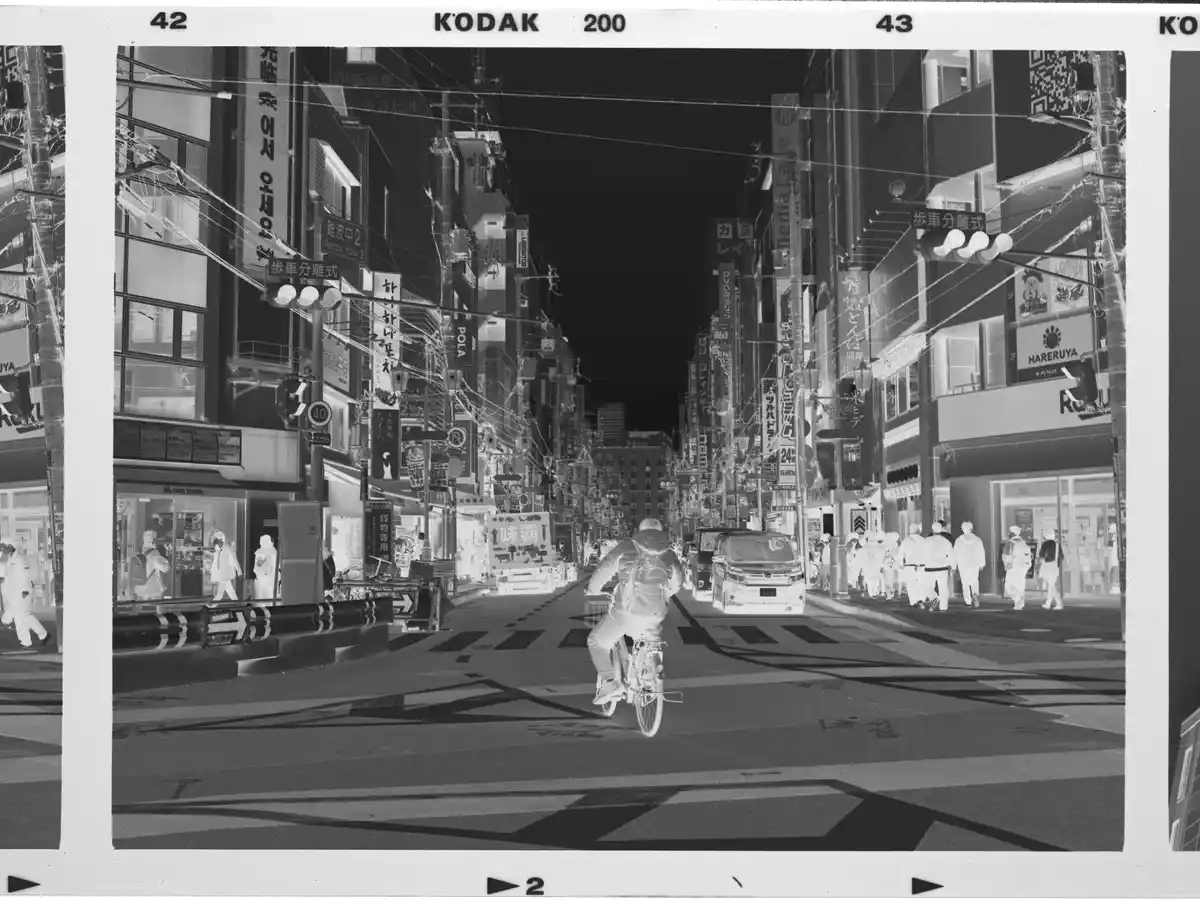
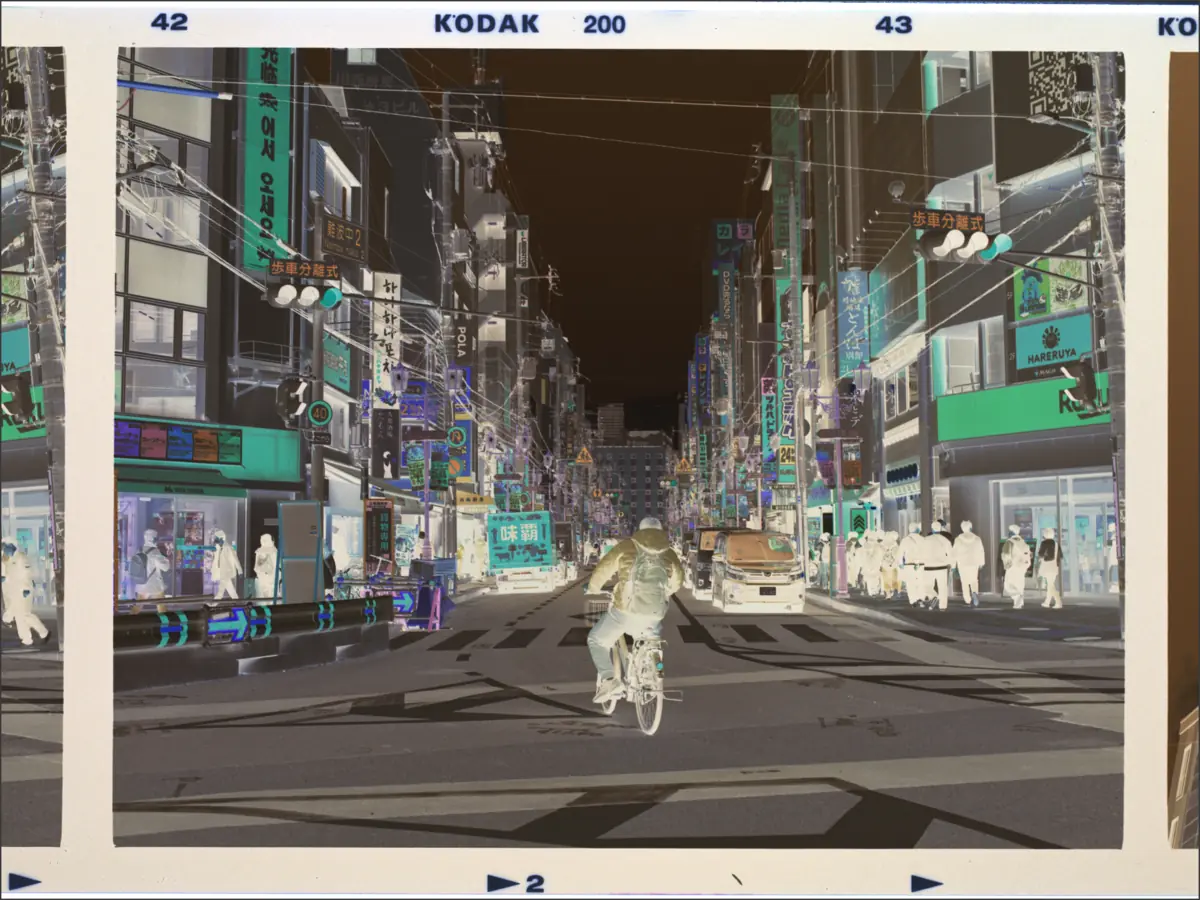
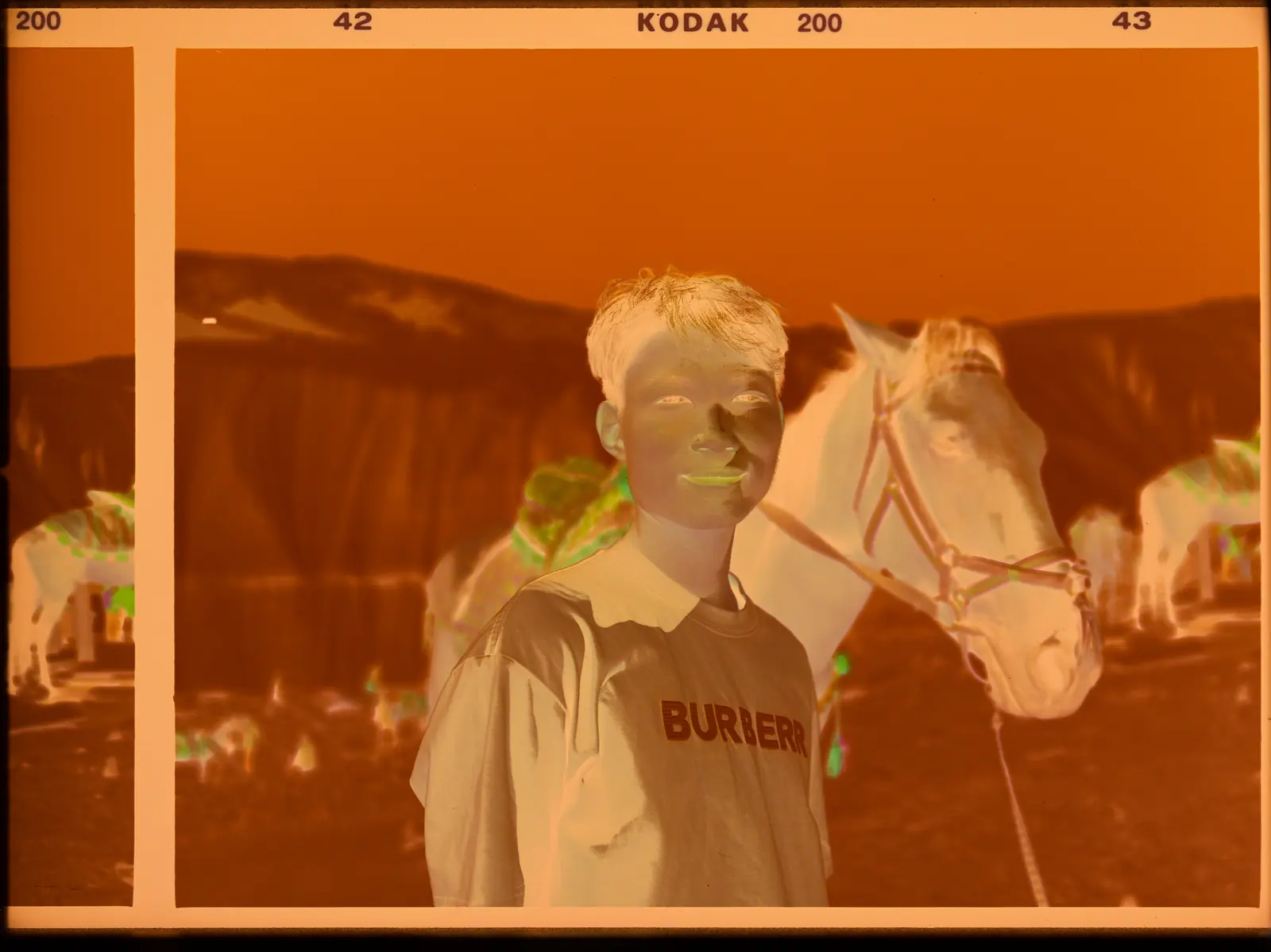
同一张胶片的负片输入与 SoftLoaf 转换结果
同一帧、同一裁切:拖动比较负片输入与转换结果。

彩色负片、黑白负片,还有反转片。

支持 RAW、DNG、TIFF、JPEG 和 PNG,可导入相机翻拍或扫描文件。

导入前的注意事项
  1. 负片请用还没有反相、去色罩的文件。已经转成正像的照片,不要再次做负片转换。
  2. 先确认扫描或导出时有没有做过反相、调曲线等处理,再选择输入设置,不能只看文件是不是 TIFF。
  3. 平场校准需要兼容的 RAW 文件,以及在相同翻拍条件下拍摄的参考图,不能用于普通 TIFF、JPEG 或 PNG 扫描文件。
查看输入色彩指南

彩色负片,整卷去色罩。

用整卷照片一起分析,统一去色罩,再按需要微调单张。共用的转换设置让一卷照片更容易保持一致,也省去逐张重复设置。

优先推荐经典、可靠的 dmin+dmax,适合日常整卷去色罩。特性曲线算法可改善画面的影调与色彩观感,但可能改变胶片原有的特性曲线关系。卷内拍有色卡时,还可使用色卡识别。

建议一卷建立一个项目。合并几卷时,应选择胶片、冲洗和翻拍条件接近的照片。

了解去色罩方法与选择建议
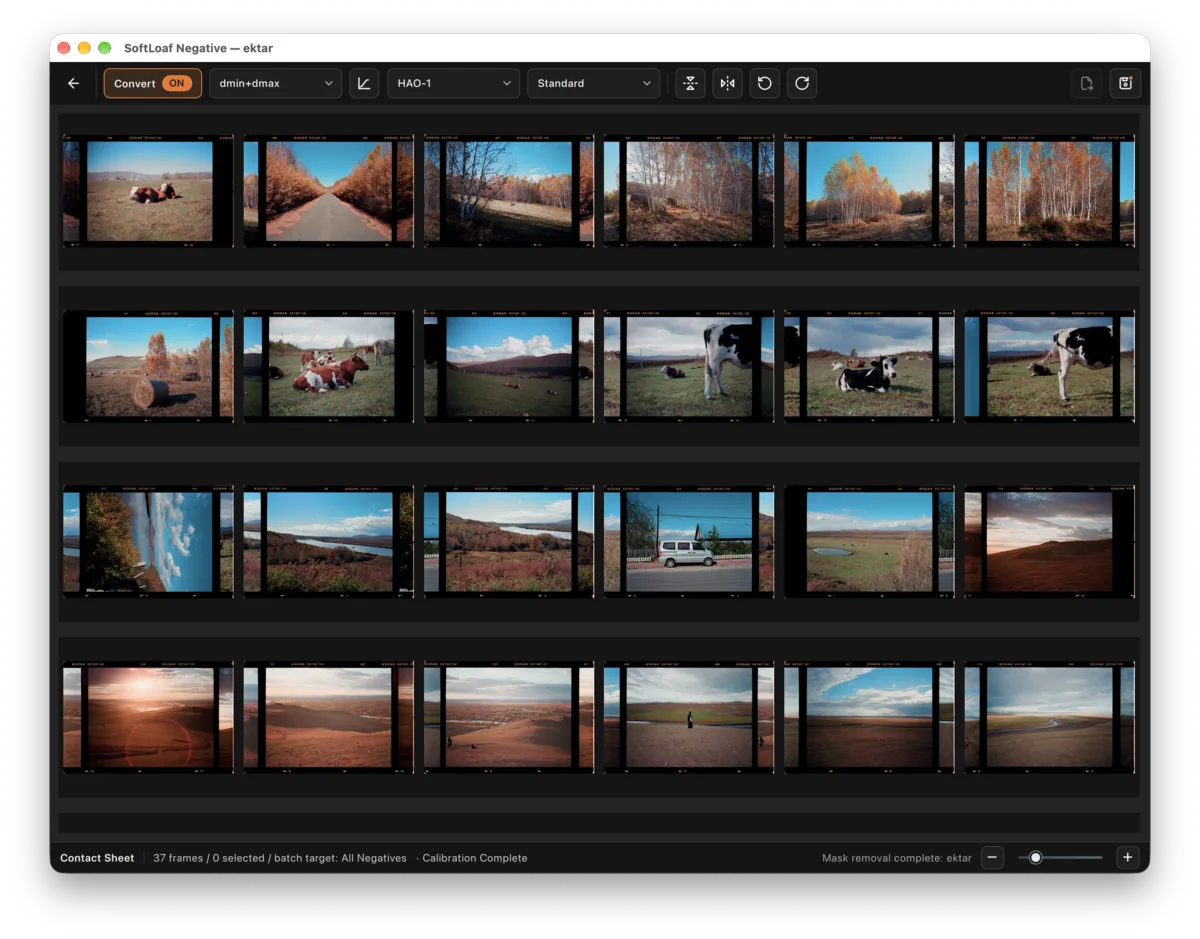
一卷 Ektar 转换后的接触印相。图中使用 dmin+dmax 整卷转换方法。

黑白负片

独立的黑白负片处理,细调明暗、反差与灰阶层次。整卷浏览和批量调整同样方便。

查看使用方法
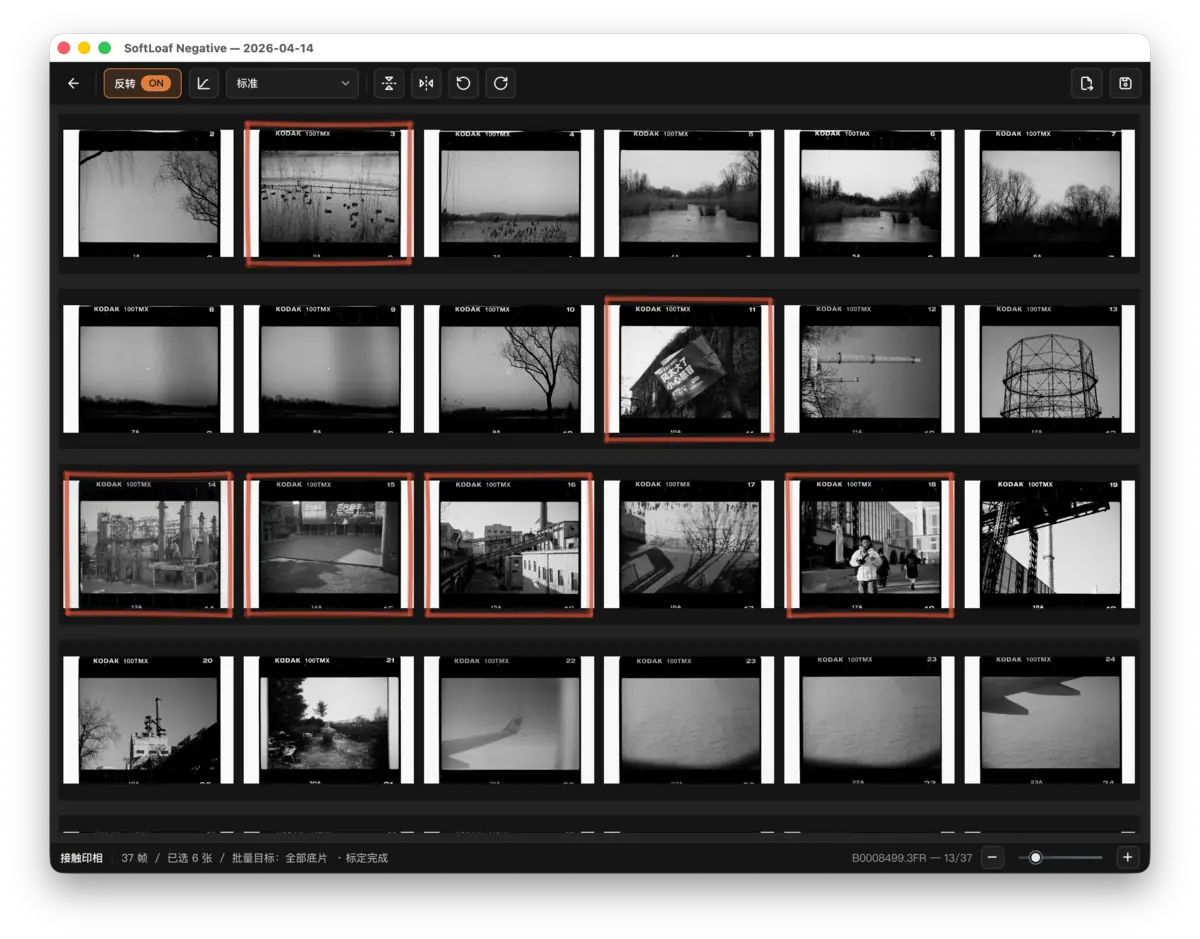
黑白负片反相后的接触印相。
黑白负片反相后的接触印相。

反转片

反转片直接处理正像,用曝光、白平衡、高光、暗部和曲线调整色彩与层次。

查看使用方法
反转片的独立调整界面:曝光、高光与暗部。

校正翻拍中的明暗、颜色与变形。

平场校准、CCM 颜色校准与镜头几何矫正可按需配合使用,改善光照不均、设备偏色和镜头变形,为整卷转换打好基础。

选择一项,查看各自的校正前后对比。

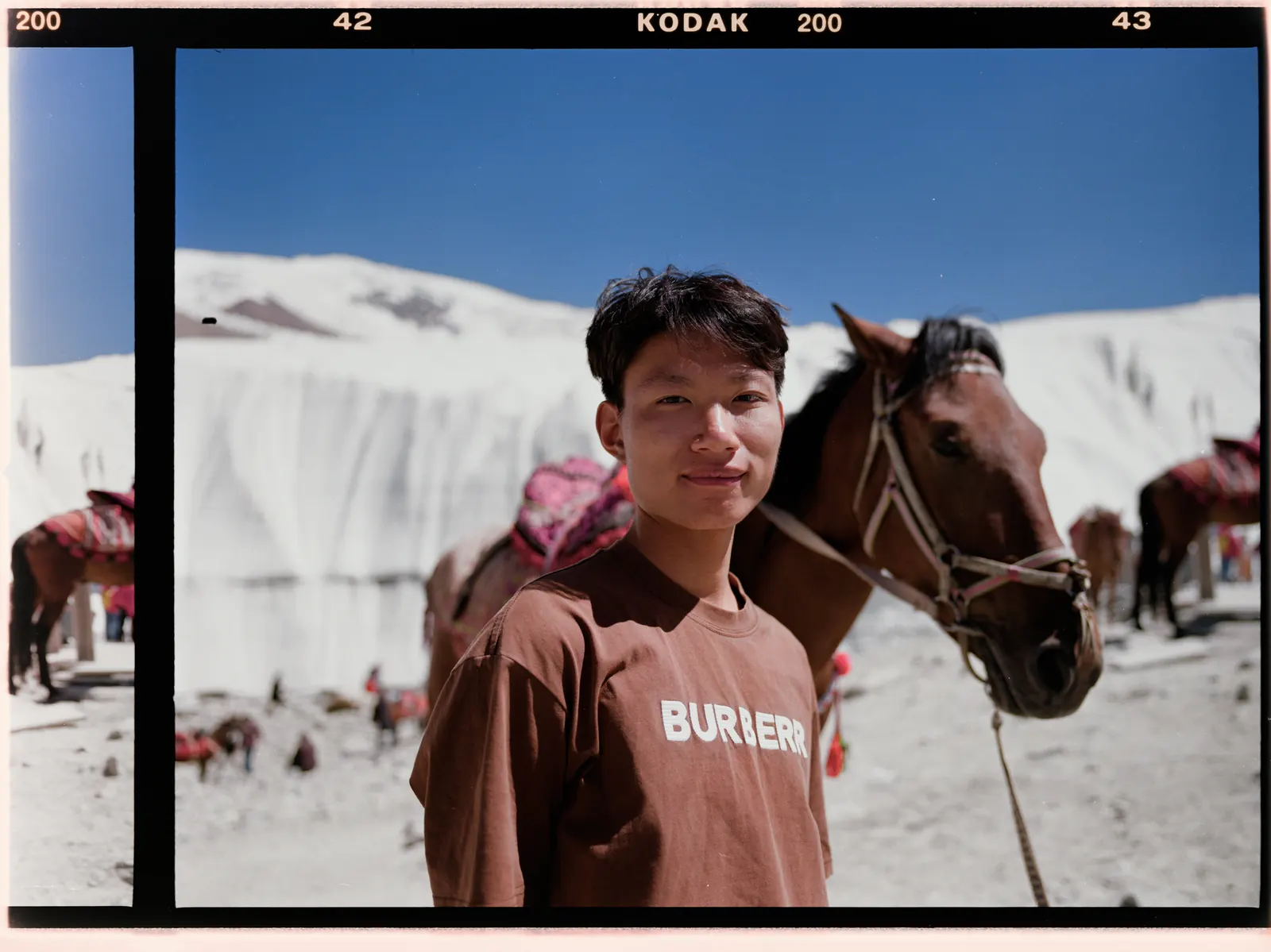
同一张照片应用 CCM 前后的肤色、雪山与天空。

CCM 关闭

CCM 关闭
查看这项校正的操作说明

按胶片类型和翻拍条件匹配参考与配置;平场校准需兼容的 RAW 文件。具体准备方法见指南。

用于采集系统校准的 24 色透射色卡

为翻拍设备建立 CCM 配置

用配套的 24 色透射色卡,为自己的翻拍系统建立 CCM 配置。在相同设备、光源和输入设置下可多卷复用。这张透射色卡用于设备校准,与色卡识别方法中拍在胶片里的色卡用途不同。

配套透射色卡

三合一

分别记录红、绿、蓝三个通道,再合成一张彩色照片。支持拜耳彩色相机与适用的单色相机,分色拍摄、合成、颜色校准和后续胶片处理衔接在同一套流程中。

年度方案包含三合一功能,拍摄与校准方法见指南。

了解三合一原理与拍摄方法
R、G、B 分色输入与合成结果
R、G、B 分色输入与合成结果

整卷浏览与批量处理,也能逐张细调。

共用设置一次应用到多张,把时间留给需要细调的照片。

整卷转换、浏览与调整 · 原速录屏
单独打开视频

整卷浏览与批量操作

用接触印相检查整卷照片,复制或批量应用需要共用的设置。

查看使用方法

观片台

把多张照片放到一起排列、放大和比较,更方便挑选成片与检查细节。

查看使用方法
查看观片台界面
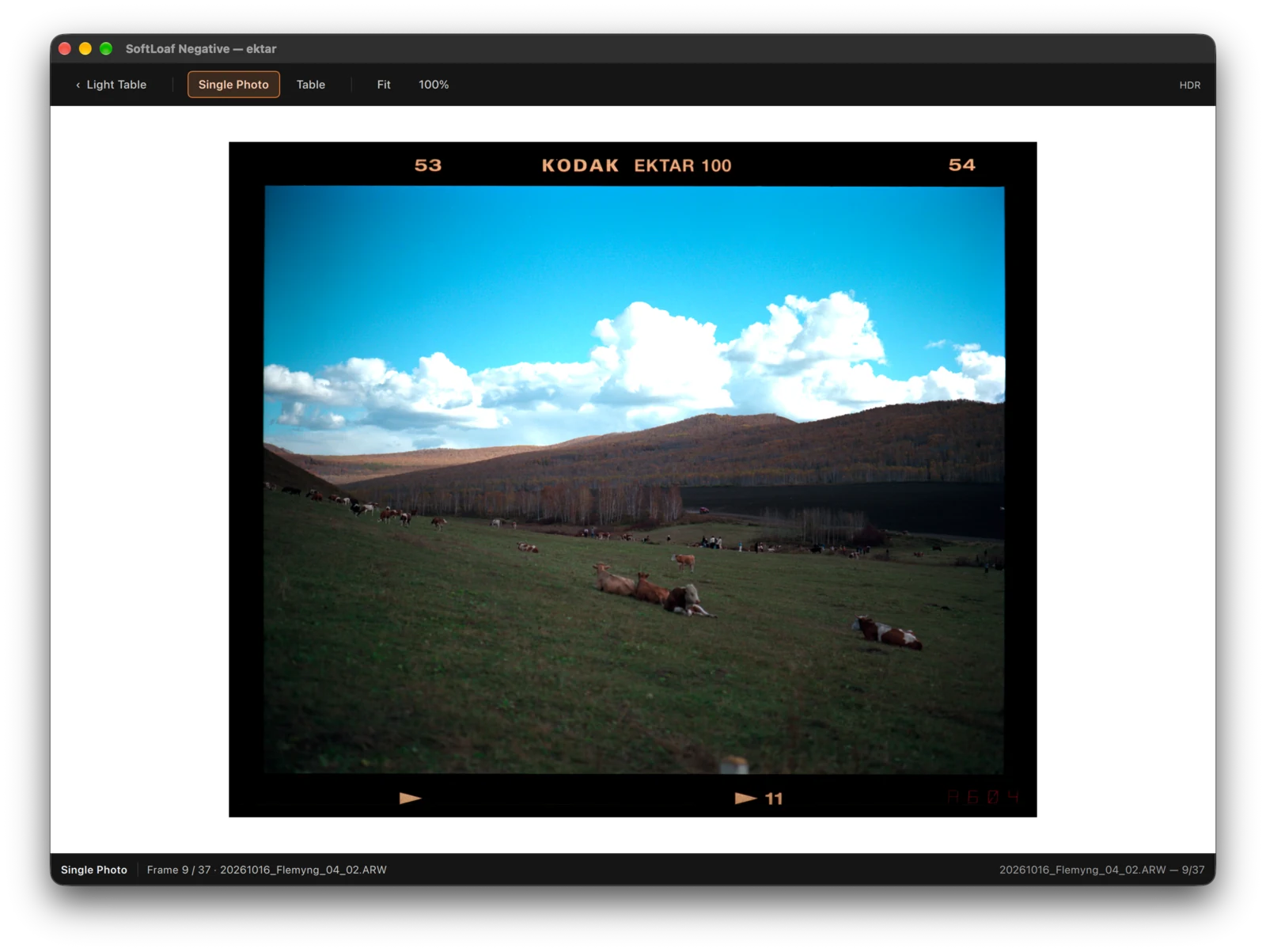
观片台的单张观片界面
图中为单张观片模式。也可切换到多张观片台,排列和比较多张照片。

边拍边导入 · 热文件夹

监控翻拍文件夹,自动把准备好的新照片加入项目,减少手动导入和重复操作。

查看使用方法
观看热文件夹演示
热文件夹自动接收新照片 · 演示片段以 3 倍速播放
单独打开视频

调整照片的亮度、色彩与构图

彩色负片可调整密度与色彩平衡,黑白负片可调整密度和反差,反转片使用独立的曝光控制。还可细调高光、暗部与曲线,并裁切画面、校正水平。

查看使用方法

胶片风格与自定义 LUT

为负片的 SDR 成片选择胶片风格,或导入自定义 .cube LUT,调整出喜欢的影调与配色。HDR 导出不应用这些风格和 LUT。

了解风格与 LUT 的用法

保存项目用于保留编辑进度,导出用于生成照片文件。原片需要另行备份。

保存与备份说明

Film curve:细调负片转换后的影调

用 Film curve 调整负片转换后的明暗与对比,让影调更符合自己的喜好。它与负责去色罩的特性曲线算法用途不同。

同一帧应用 Film curve 前后的影调变化。

Film curve 应用前

Film curve 应用前

日常分享与专业后期,都有合适的输出。

按用途选择文件格式、色彩空间和尺寸。支持日常照片、HDR 照片和专业中间格式。

日常查看与后续编辑

JPEG · PNG · TIFF

用于分享照片,或交给其他图像软件继续编辑。

HDR 照片

UltraHDR JPEG · AVIF HDR · HEIC HDR

HEIC 仅限 macOS;不同浏览器和查看器的 HDR 支持不同。

专业中间格式

ACES2065-1 EXR · ADX10 / ADX16 DPX

供支持 ACES 或 ADX 的后期制作流程使用。

查看使用方法

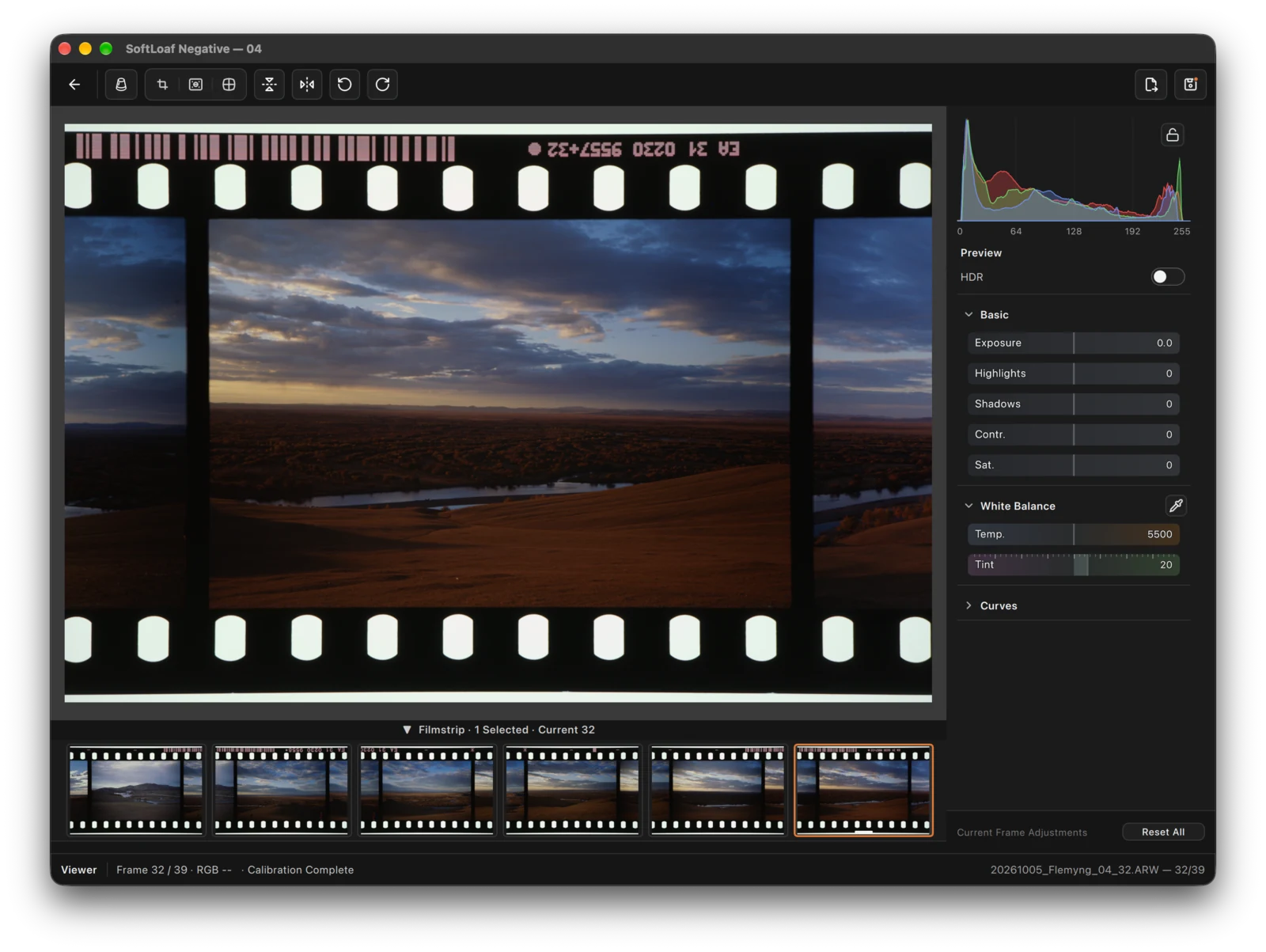
HDR 预览与导出

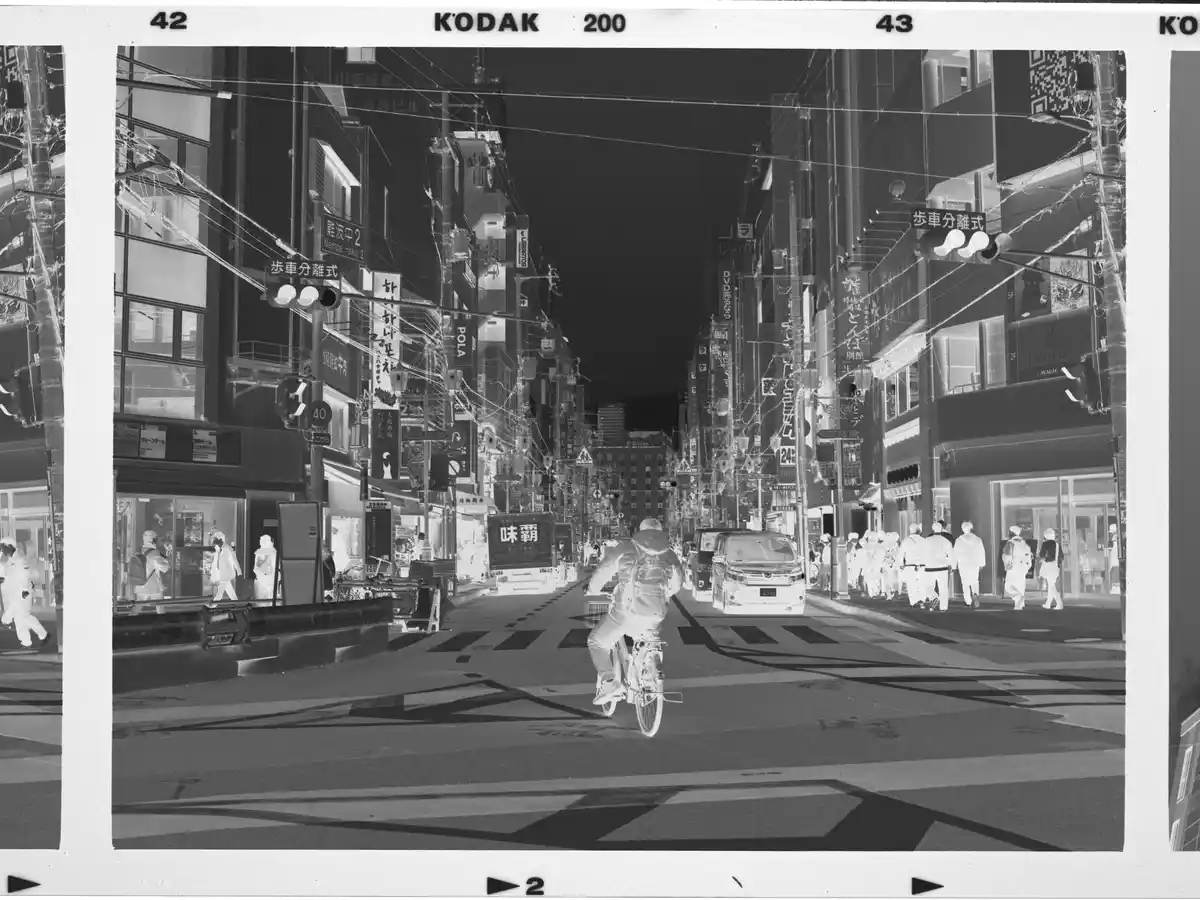
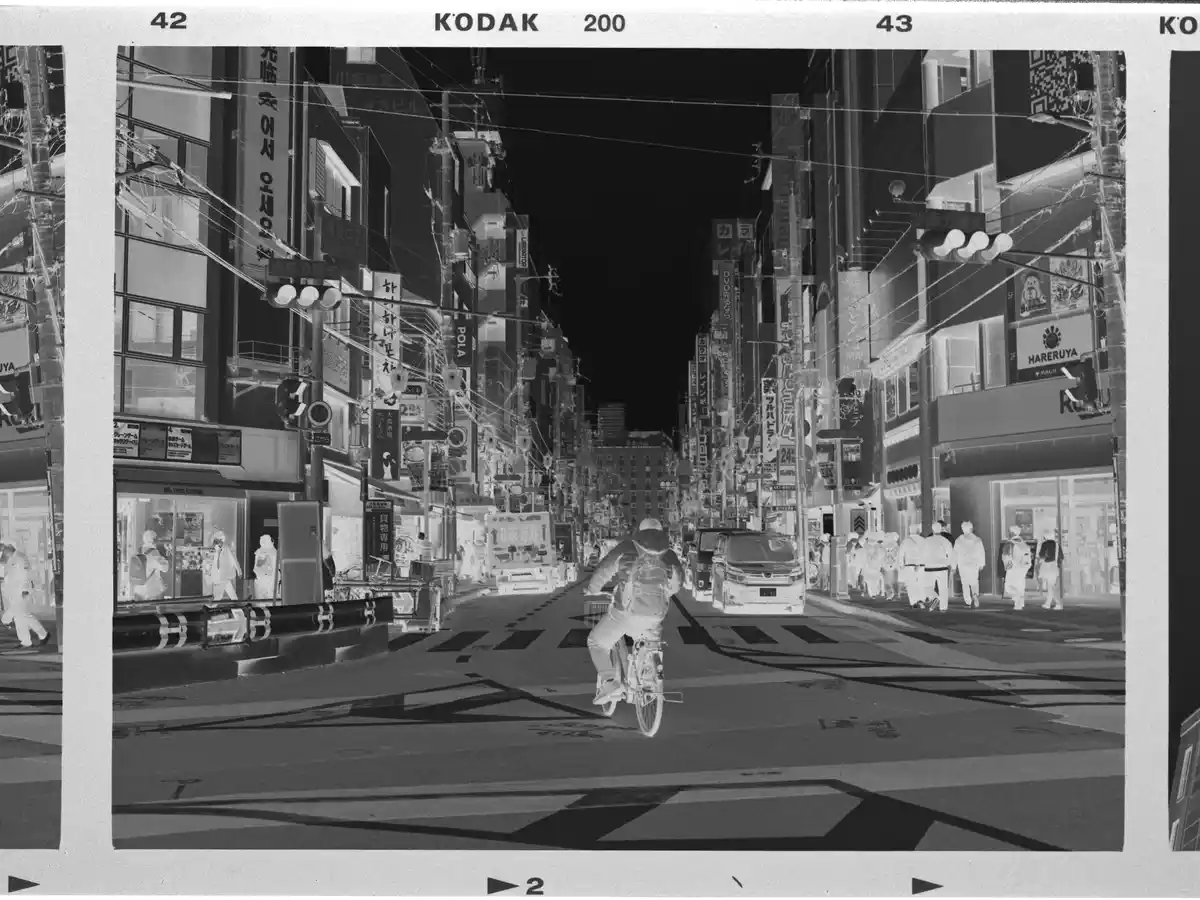
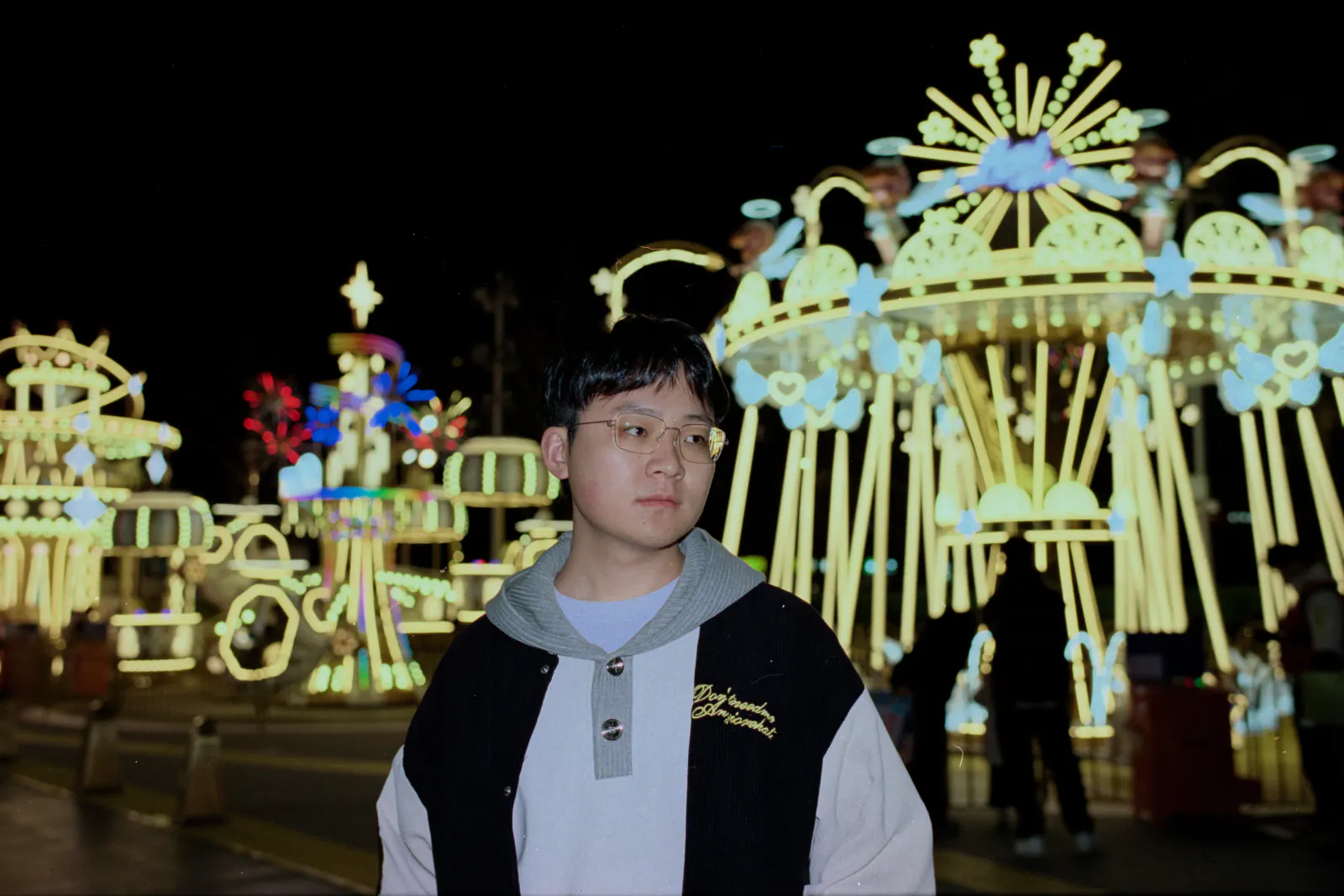
夜景胶片照片的 SDR 与增益图 HDR 对比
拖动比较 SDR 与 HDR;效果取决于显示器和浏览器支持当前设备显示 SDR 参考。HDR 对比需要支持的屏幕和浏览器。
  1. 01

    查看更明亮的高光

    在支持 HDR 的屏幕上查看比 SDR 更明亮的高光,也可以切回 SDR 检查。

  2. 02

    设置 HDR 峰值亮度

    500 · 1000 · 2000 · 4000 nits

    预览和导出都可设置目标峰值亮度,适配目标显示器与后续用途。

  3. 03

    导出 HDR 照片

    输出包含 HDR 信息的照片文件;观看时仍需支持相应格式的设备与软件。

完整的胶片工作流,从第一卷开始

整卷转换、设备校准、三合一、精细调整与多种输出,集中在一套桌面软件中。照片在本机处理。

个人版 · ¥99 / 年

包含当前全部功能与持续更新,macOS 与 Windows 共用。

查看价格与方案

微信用户群

想加入用户群,请发邮件申请,我们会回复入群方式。

申请入群hi@softloaflab.com